DaVinci Resolve Studio 21.1, 8 Eylül 2026 tarihinde yayımlandı. Bu sürümün en önemli teknik yeniliklerinden biri, Resolve Studio’nun içine yerleştirilen yerel MCP sunucusu ve yapay zekâ asistanlarının Resolve’un scripting API’si üzerinden doğal dille işlem başlatabilmesi. Blackmagic Design’ın resmî sürüm notları Studio 21.1 için “AI assistants integration”, yerel MCP sunucusu ve 20 yeni scripting API’sini açıkça listeliyor.
Bu gelişme “yapay zekâ ekrandaki düğmelere bakıp fareyle kurgu yapıyor” anlamına gelmiyor. Claude Desktop, Claude Code veya MCP destekli bir Codex istemcisi; Resolve’un sunduğu araçları ve scripting API çağrılarını kullanıyor. Başka bir deyişle iletişim katmanı sohbet, işlem katmanı ise Resolve API’si.
> Kısa cevap: MCP, yapay zekâ asistanı ile DaVinci Resolve Studio arasında standart bir araç köprüsü kuruyor. Asistan, izin verilen Resolve fonksiyonlarını keşfedip çağırabiliyor; sonuçları okuyup bir sonraki adımı planlayabiliyor. Ancak API’nin sunmadığı bir işlemi sırf ekranda bir düğme var diye yapamaz.
DaVinci Resolve Studio 21.1’de tam olarak ne değişti?
| Başlık | Resolve Studio 21.1’deki durum |
|---|---|
| Yayın tarihi | 8 Eylül 2026 |
| Yerleşik MCP sunucusu | Studio sürümünde mevcut |
| Resmî kaynaklarda adı geçen istemciler | Yazılı kılavuzda Claude Desktop ve Claude Code; Blackmagic’in resmî 21.1 videosunda ayrıca ChatGPT Codex |
| Codex bağlantısı | Blackmagic’in resmî 21.1 videosunda desteklenen asistanlardan biri olarak gösteriliyor; Codex’in kendi MCP istemci desteği üzerinden bağlanıyor |
| Kurulum komutu | File → Setup AI Assistants |
| Etkileşim yeri | Resolve içinde ayrı sohbet paneli değil, bağlanan asistanın sohbet arayüzü |
| Scripting değişikliği | Gelişmiş scripting ve Python scripting artık Studio gerektiriyor |
| Yeni scripting özellikleri | Yerleşik Python konsol desteği ve yaklaşık 20 yeni API alanı |
| Ücretsiz Resolve | Kurgu ve renk araçlarının büyük bölümünü korur; yerel MCP/gelişmiş scripting entegrasyonu Studio özelliğidir |
Blackmagic’in 21.1 Reference Manual’ı, AI asistanlarının timeline düzenleme, özel görünüm oluşturma, script oluşturup çalıştırma ve sonuçları doğrudan Resolve’a yansıtma amacıyla kullanılabileceğini söylüyor. Aynı sayfada örnek olarak timeline dökümü alma, klipleri yeniden adlandırma, kesimlere renkli marker ekleme, LUT uygulama, proje ayarlarını karşılaştırma, 9:16 yeniden çerçeveleme ve birden fazla formatta render alma gösteriliyor.
MCP nedir?
MCP (Model Context Protocol), bir yapay zekâ istemcisinin haricî uygulamalara standart bir biçimde bağlanmasını sağlayan protokoldür. Geleneksel bir sohbet modeli yalnız yazı üretirken, MCP istemcisi sunucunun sunduğu araç listesini görebilir, uygun aracı parametrelerle çağırabilir ve dönüş değerini yeniden değerlendirebilir.
Resolve bağlamında akış basitleştirilmiş olarak şöyledir:
- DaVinci Resolve Studio yerel MCP sunucusunu çalıştırır.
- Claude veya Codex gibi MCP istemcisi bu sunucuya bağlanır.
- Kullanıcı doğal dilde bir amaç söyler.
- Asistan, amaca uygun Resolve araçlarını veya scriptlerini seçer.
- Resolve işlemi API üzerinden yapar ve sonucu döndürür.
- Asistan sonucu özetler; gerekirse sonraki API çağrısını yapar.
Bu yapı, AI’ın Resolve GUI’sindeki pikselleri analiz edip fareyi sürüklemesinden farklıdır. Menülerin yeri, ekran çözünürlüğü veya tema değişse bile API çağrısının mantığı aynı kalabilir. Buna karşılık scripting API’sinde karşılığı olmayan veya MCP sunucusunun dışarı açmadığı GUI işlemleri otomatik olarak yapılamaz.
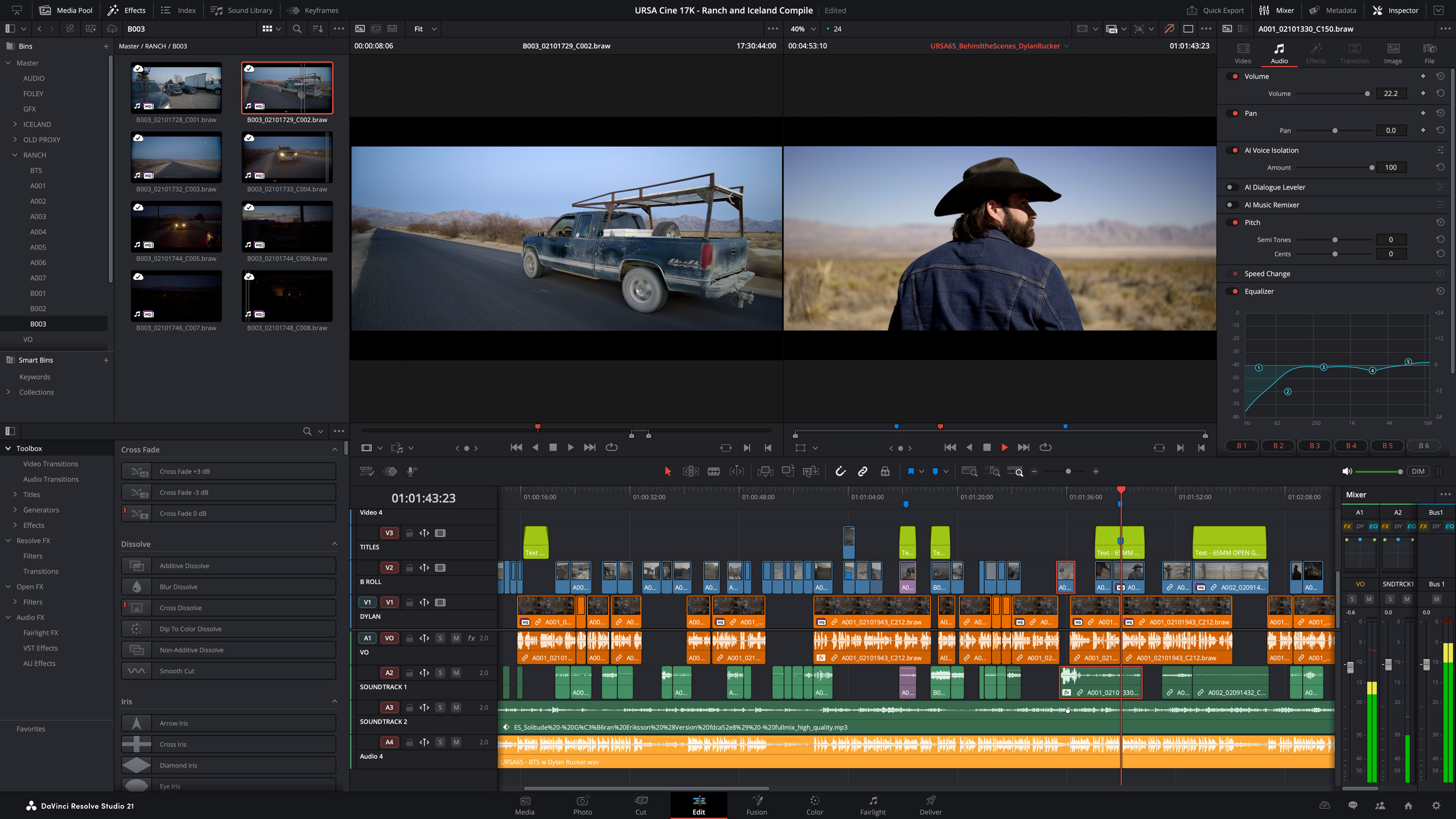
Kurulum: File → Setup AI Assistants
Ön koşullar
- DaVinci Resolve Studio 21.1 kurulu olmalı.
- Resolve Studio lisansı; aktivasyon kodu, desteklenen lisans dongle’ı veya Blackmagic Cloud lisansı ile etkin olmalı.
- Kullanmak istediğiniz MCP istemcisi bilgisayarda kurulu olmalı.
- Değişiklik yapmadan önce proje yedeği alınmalı.
Resolve tarafındaki işlem
- DaVinci Resolve Studio 21.1’i açın.
- Üst menüden File seçeneğine girin.
- Setup AI Assistants seçeneğini seçin.
- Resolve’un bilgisayarda bulduğu uyumlu AI istemcilerini yapılandırmasını bekleyin.
- Yapılandırma onay ekranında hangi asistanların bulunduğunu kontrol edin.
- Bağlanan AI istemcisini kapatıp yeniden açın; Blackmagic kılavuzu bazı istemcilerin değişiklikleri görmek için yeniden başlatılması gerekebileceğini belirtiyor.
- Bundan sonraki komutları Resolve ekranına değil, AI istemcisinin sohbet alanına yazın.
Resolve kapalıysa istemci/uzantı gerektiğinde uygulamayı açmayı deneyebilir. Yine de güvenilir kullanım için önce doğru projeyi Resolve’da açmak, aktif timeline’ı kontrol etmek ve ardından komut vermek daha güvenlidir.
Claude Desktop ve Claude Code
Blackmagic’in resmî 21.1 kılavuzu özellikle Claude Desktop ve Claude Code adlarını veriyor. File → Setup AI Assistants sonrasında algılanan istemci yapılandırılır. Claude’a önce salt okunur bir analiz komutu vermek iyi bir başlangıçtır:
> Açık projeyi ve aktif timeline’ı analiz et. Hiçbir şeyi değiştirme. Timeline adı, kare hızı, çözünürlük, toplam süre, video/ses track sayısı, çevrimdışı medya ve marker sayısını tablo halinde raporla.
Sonuç doğruysa daha küçük, geri alınabilir işlemlere geçilebilir:
> Aktif timeline’daki V1 kliplerini sırayla Röportaj_A_001, Röportaj_A_002 biçiminde yeniden adlandır. İşlemden önce değiştireceğin kliplerin listesini göster ve onayımı bekle.
Claude Code’un avantajı, gerektiğinde Resolve scripting API’si için script üretip çalıştırabilmesidir. Ancak üretilen script, Claude Code sürecinin disk ve ağ izinlerini paylaşır. Blackmagic kılavuzu da AI tarafından oluşturulan scriptlerin asistanla aynı disk, ağ ve kaynak erişim izinlerine sahip olduğu konusunda açıkça uyarıyor.
ChatGPT ve Codex
Burada iki ürünü ayırmak gerekir:
- ChatGPT web: Uzak MCP bağlantıları ve desteklenen bağlayıcılar üzerinden çalışabilir; bilgisayarınızdaki yerel Resolve sunucusuna erişim, kullandığınız istemcinin yerel MCP desteğine ve yapılandırmasına bağlıdır.
- Codex CLI / Codex IDE istemcisi: OpenAI’ın resmî belgelerine göre yerel STDIO veya HTTP MCP sunucularına bağlanabilir. Resolve’un kurulum aracı Codex yapılandırmasını algılarsa bağlantı otomatik hazırlanabilir; algılamazsa Resolve’un oluşturduğu yerel MCP sunucu bilgileri Codex’in MCP ayarına eklenmelidir.
Blackmagic 21.1 Reference Manual, Claude Desktop ve Claude Code’u yazılı olarak örnekliyor. Blackmagic’in ürün sayfasındaki resmî “What’s New in 21.1” videosunun seslendirmesi ise Claude, Claude Code ve ChatGPT Codex’i birlikte sayıyor. Codex bağlantısı, Resolve MCP sunucusu ile Codex’in genel MCP istemci desteğinin birleşimidir. Kurulumdan sonra ilk komut mutlaka salt okunur olmalı ve Codex’in gerçekten doğru Resolve projesini gördüğü doğrulanmalıdır.
Proje ve timeline analizi
MCP’nin en güvenli ve yararlı başlangıç alanı analizdir. Asistan şunları raporlayabilir:
- Açık proje ve aktif timeline adı
- Timeline çözünürlüğü ve kare hızı
- Başlangıç timecode’u ve toplam süre
- Video, ses ve altyazı track’leri
- Toplam klip sayısı
- Çevrimdışı veya eksik medya
- Marker’lar ve marker notları
- Proje ayarlarının başka projeyle farkları
- Teslim formatıyla proje ayarlarının uyumu
Blackmagic’in kendi örneği, aktif timeline için klip sayısı, toplam süre, offline medya ve marker dökümünü istemeyi gösteriyor. Bu tür salt okunur sorgular proje üzerinde değişiklik yapmadığı için bağlantıyı doğrulamak adına idealdir.
Codex için örnek Türkçe komut
DaVinci Resolve’daki açık projeyi analiz et. Hiçbir ayarı veya klibi değiştirme.
Aktif timeline için çözünürlük, fps, süre, track sayıları, klip sayısı,
offline medya ve marker listesini çıkar. Sonucu tablo olarak ver.
Medya yönetimi
21.1 ile medya yönetimi ve scripting tarafında önemli genişlemeler var. Asistanın kullanabileceği işlemler API kapsamına göre şunları içerebilir:
- Media Pool klasörlerini ve klipleri listeleme
- Klip adlarını toplu değiştirme
- Kaynak medya eşleşmelerini ve offline durumunu inceleme
- Medya dosyalarını klonlama
- Kaynak ses kanal eşlemesini okuma veya değiştirme
- Klip transkripsiyonunu, konuşmacı ve zaman bilgileriyle sorgulama
- Multicam klip oluşturma ve flatten işlemleri
- Timeline kliplerini otomatik hizalama
- Proje düzeyinde Media Management işlemlerini planlama
21.1 ayrıca proje düzeyindeki medya yönetimine .drp dışa aktarımını ekliyor ve proje arşivlerinde still, LUT ve kullanılan medya seçeneklerini geliştiriyor.
Güvenli medya düzenleme komutu
Media Pool’daki tüm binleri tara. Offline klipleri ve aynı ada sahip olası
kopyaları listele. Hiçbir dosyayı silme, taşıma veya yeniden adlandırma.
Önce yalnızca bir düzeltme planı hazırla.
Dosya silme veya taşıma komutlarını otomatik çalıştırmak yerine rapor istemek daha güvenlidir. API ile yapılan bir işlem Resolve’un Undo geçmişine her zaman GUI’deki tek bir kullanıcı hareketi gibi yansımayabilir.
Marker ve timeline işlemleri
Blackmagic’in resmî örneklerinden biri, her track’teki kesimlere farklı renklerde marker eklemek ve marker’ları CSV’ye aktarmaktır. MCP ile şu işler uygun olabilir:
- Timeline’daki kesimleri veya klip sınırlarını analiz etme
- Renk kodlu marker ekleme
- Marker adı ve notlarını güncelleme
- Marker listesini dışa aktarma
- Timeline in/out bilgilerini okuma
- Klipleri toplu adlandırma
- Desteklenen inspector özelliklerini okuma/değiştirme
- Fade değerlerini okuma/değiştirme
- Speed change bilgilerini okuma/değiştirme
- Timeline kliplerini otomatik hizalama
- Geçiş ekleme
- Multicam SmartSwitch tetikleme
Marker örneği
Aktif timeline’da V1 üzerindeki her klibin başlangıcına mavi marker ekle.
Marker adını klibin dosya adı yap. Mevcut marker’ları değiştirme.
Önce ekleyeceğin marker sayısını söyle ve onayımı bekle.
Dikey video örneği
Blackmagic kılavuzu “timeline’ı 9:16 dikey biçime yeniden çerçevele” komutunu örnekliyor. Yine de otomatik kadrajın her planda yaratıcı olarak doğru olacağı varsayılmamalı; yüz, ürün ve altyazı güvenli alanları manuel kontrol edilmelidir.
Fusion otomasyonları
Resolve 21.1, Fusion tarafında 25’ten fazla Krokodove tabanlı shape ve 3D aracı, OpenPBR malzeme shader desteği, Macro Editor geliştirmeleri, yeni deep-image olanakları ve hızlandırılmış 3D deep render getiriyor. AI asistanı scripting API’nin sunduğu ölçüde:
- Fusion kompozisyonlarını ve mevcut araçları inceleyebilir
- Desteklenen node/araç parametreleri için script oluşturabilir
- Tekrarlanan kompozisyon kurulumlarını otomatikleştirebilir
- Macro veya template üretim sürecini kolaylaştırabilir
- Seçili kliplerdeki Fusion özelliklerini topluca düzenlemek için script hazırlayabilir
Ancak tüm Fusion GUI hareketlerinin ve her üçüncü taraf node’un MCP aracı olduğu varsayılmamalıdır. Karmaşık node grafikleri için asistanın önce mevcut kompozisyonu raporlaması, sonra sınırlı bir dalda işlem yapması ve sonucu kare kare kontrol etmeniz gerekir.
Render ve batch render
Blackmagic’in kılavuzundaki doğrudan örneklerden biri, mevcut timeline’ı aynı anda farklı teslim türlerinde hazırlamaktır:
- ProRes 422 HQ
- H.265 4K
- 1080p H.264 proxy
21.1 scripting API geliştirmeleri render presetlerini güncelleme, preset’i Quick Export’a ekleme, codec sorgulama, ses render formatlarını okuma/değiştirme ve output blanking ayarlarını yönetme alanlarını genişletiyor.
Codex için batch render komutu
Aktif timeline için üç render işi hazırla:
1) ProRes 422 HQ master,
2) H.265 4K teslim,
3) 1080p H.264 inceleme kopyası.
Dosya adlarına timeline adı ve bugünün tarihini ekle.
Render kuyruğunu başlatmadan önce hedef klasörleri, codec ayarlarını ve
tahmini çıktı adlarını göster; onayımı bekle.
“Asistan yaptı” demeden önce Render Queue’daki çözünürlük, fps, renk etiketi, ses kanalları ve hedef klasörü manuel kontrol edin. Yanlış preset çok sayıda hatalı dosyanın üretilmesine yol açabilir.
Proje ayarları ve teslim kontrolü
MCP ile proje ayarlarını okumak, karşılaştırmak ve desteklenen alanlarda değiştirmek mümkündür. Blackmagic’in örnekleri arasında şunlar var:
- “Proje ayarlarım nedir?”
- “Bu ayarlar Netflix teslimi için doğru mu?”
- “Aktif proje ile başka bir projenin ayar farkları nelerdir?”
21.1 API’si proje ayarı presetlerini oluşturma, güncelleme, silme, içe aktarma ve dışa aktarma işlevlerini ekliyor. Bu, bir stüdyoda standart timeline ve teslim ayarlarını tekrarlamak için değerlidir.
Bir AI yanıtının yayıncı teknik şartnamesi yerine geçmediğini unutmayın. Teslim öncesinde güncel yayıncı spesifikasyonu, renk yönetimi, ses loudness değeri ve caption gereksinimleri ayrıca kontrol edilmelidir.
21.1 ile gelen scripting API geliştirmeleri
| API alanı | 21.1’de eklenen veya genişletilen işlev |
|---|---|
| Python | Yerleşik konsol scripting desteği; Python 2 desteği kaldırıldı |
| Klavye | Keyboard customization presetlerini yönetme |
| Render | Render preset güncelleme, Quick Export’a preset ekleme |
| Ses render | Codec sorgulama; formatları okuma ve ayarlama |
| Transkripsiyon | Media Pool klip transkripsiyonunu konuşmacı ve zaman bilgileriyle alma |
| Multicam | Multicam oluşturma, flatten ve SmartSwitch tetikleme |
| Timeline | Klipleri otomatik hizalama ve geçiş ekleme |
| Inspector | Daha fazla timeline klip özelliğini okuma/değiştirme |
| Fade ve hız | Timeline item fade ve speed change değerlerini okuma/değiştirme |
| Ses | Timeline kliplerinde ses normalizasyonu |
| Proje presetleri | Oluşturma, güncelleme, silme, içe/dışa aktarma |
| Medya | Medya dosyası klonlama ve kaynak ses eşleme |
| Çıktı | Output blanking sorgulama/değiştirme |
| DCTL | DCTL doğrulama ve şifreleme |
Bu API genişlemesi MCP’yi daha yararlı kılıyor; çünkü asistanın gerçek kapasitesi, arka taraftaki scripting yüzeyinin kapsamıyla sınırlıdır.
Bugünkü MCP/API sınırlamaları
1. Her GUI işlemi API değildir
AI asistanı Resolve’un GUI’sini insan gibi görüp kullanmıyor. Bir menü, panel veya sürükle-bırak hareketi scripting API’sinde yoksa MCP’nin bunu güvenilir biçimde gerçekleştirmesi beklenmemeli.
2. Yaratıcı karar otomatik doğrulanmaz
Bir komut teknik olarak başarıyla çalışsa bile ritim, duygu, kadraj, renk dengesi veya ses miksinin yaratıcı olarak doğru olduğu anlamına gelmez. Asistan kesim yapabilir; fakat doğru performans anını seçtiğini editör kontrol etmelidir.
3. Üçüncü taraf eklentiler sınırlı olabilir
OFX, VST, özel Fusion araçları ve üreticiye özgü panellerin tüm parametreleri scripting API’ye açık değildir. Asistan eklentiyi görse bile her kontrolü yönetemeyebilir.
4. Bazı işlemler bağlama duyarlıdır
Aktif proje, aktif timeline, seçili klip, track kilidi, medya erişimi ve render hedefi sonucu değiştirir. Komutta proje ve timeline adını açıkça belirtmek hatayı azaltır.
5. Büyük değişiklikler tek adımda risklidir
Yüzlerce klibi yeniden adlandırmak, timeline’ı yeniden düzenlemek veya presetleri değiştirmek geniş etkili işlemlerdir. Önce plan, sonra küçük örnek, ardından toplu işlem yöntemi kullanılmalıdır.
6. Disk ve ağ erişimi Resolve ile sınırlı değildir
Blackmagic’in kılavuzuna göre AI’ın oluşturduğu scriptler, asistanın disk ve ağ erişim izinlerini paylaşır. Bu nedenle güvenilmeyen prompt, proje dosyası, script veya MCP sunucusu kullanılmamalıdır.
7. Yazılı kılavuz ve resmî video farklı ayrıntı düzeyindedir
21.1 yazılı kılavuzu Claude Desktop ve Claude Code’u örnekliyor; Blackmagic’in resmî 21.1 videosu ChatGPT Codex’i de sayıyor. Buna rağmen otomatik algılama davranışı işletim sistemi ve kurulu istemci sürümüne bağlı olabilir.
Henüz yapılabildiği varsayılmaması gereken işlemler
Aşağıdakiler için “MCP var, kesin yapar” denmemelidir:
- Scripting API’de karşılığı olmayan rastgele GUI düğmelerine basmak
- Her Fusion node’unu ve üçüncü taraf aracını eksiksiz yönetmek
- Her OFX/VST eklentisinin özel arayüzünü kontrol etmek
- Görsel sonucu insan gözüyle kalite onayından geçirmek
- Telif, lisans veya yayıncı teslim kurallarını otomatik garanti etmek
- Hatalı yaratıcı kararı kendiliğinden fark edip geri almak
- Proje yedeği olmadan güvenli geri dönüşü garanti etmek
- Kullanıcı onayı olmadan doğru klasöre render edildiğini varsaymak
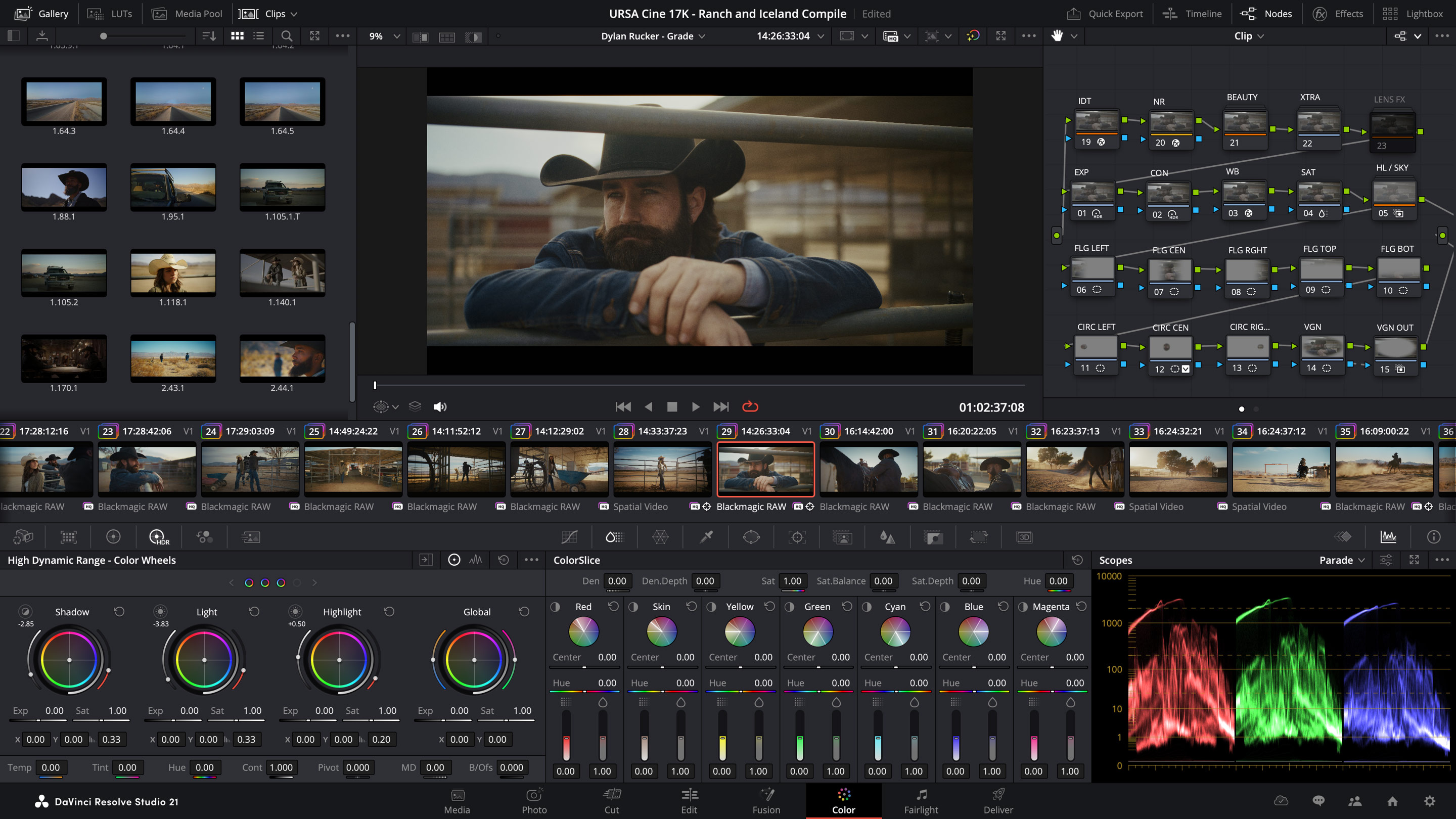
Studio ve ücretsiz sürüm farkı
| Özellik | DaVinci Resolve 21.1 ücretsiz | DaVinci Resolve Studio 21.1 |
|---|---|---|
| Temel kurgu, renk, Fusion ve Fairlight | Var | Var |
| Kaynak medya çözünürlüğü | Sınırsız çözünürlüklü medyayı işleyebilir | Sınırsız |
| Master/output sınırı | Ultra HD veya altı | 4K üstü ve gelişmiş teslim seçenekleri |
| GPU | Windows/Linux’ta tek GPU | Çoklu GPU desteği |
| Yerel MCP / AI assistant integration | Yok | Var |
| Gelişmiş Python scripting | 21.1’de Studio’ya taşındı | Var |
| Gelişmiş AI araçları | Sınırlı | Daha geniş Neural Engine araç seti |
| Temporal/spatial noise reduction, gelişmiş HDR vb. | Sınırlı/yok | Var |
| Lisans | Ücretsiz | Tek seferlik Studio lisansı/uygun lisans seçenekleri |
Önemli ayrıntı: ücretsiz sürüm “düşük kaliteli” değildir. Blackmagic, aynı yüksek kaliteli işleme altyapısını kullandığını; fakat output, GPU ve bazı gelişmiş özelliklerin sınırlandığını belirtiyor. MCP ve gelişmiş scripting için Studio gerekir.
Claude ile örnek kullanım senaryoları
Röportaj projesini hazırlama
Aktif timeline’ı analiz et. Konuşma bulunan klipleri ve sessiz aralıkları raporla.
Hiçbir kesim yapma. Önce önerilen röportaj düzenini, çıkarılacak bölüm sürelerini
ve toplam tahmini yeni süreyi listele.
Marker tabanlı inceleme
V1’deki tüm kesimlere mavi marker, V2’deki kesimlere sarı marker ekle.
Marker açıklamasına track adı, klip adı ve başlangıç timecode’unu yaz.
Var olan marker’lara dokunma.
Renk pipeline kontrolü
Aktif projenin color management, timeline color space ve output color space
ayarlarını oku. Medyanın görünen gamma/color-space bilgisini özetle.
Hiçbir ayarı değiştirmeden olası uyuşmazlıkları raporla.
Fusion template hazırlığı
Seçili klibin Fusion kompozisyonundaki araçları listele.
Mevcut node’ları değiştirme. Alt bant başlık animasyonu için oluşturulabilecek
yeni node zincirini ve parametrelerini plan olarak göster.
Codex için ayrıntılı Türkçe komut örnekleri
Timeline denetimi
Resolve’daki açık projede aktif timeline’ı salt okunur analiz et.
Aşağıdakileri tablo halinde göster:
- timeline çözünürlüğü ve fps,
- başlangıç timecode’u ve toplam süre,
- video/ses/subtitle track sayısı,
- her track’teki klip sayısı,
- offline medya,
- marker’lar,
- render kuyruğundaki işler.
Hiçbir değişiklik yapma.
Kontrollü yeniden adlandırma
V1 track’indeki klipleri başlangıç zamanına göre sırala ve
Röportaj_A_001 biçiminde yeniden adlandırmak için önizleme tablosu hazırla.
Aynı ada sahip klip varsa işlemi durdur. Ben onaylamadan değişiklik yapma.
Batch render
Aktif timeline için YouTube 4K H.265, 1080p H.264 inceleme kopyası ve
ProRes 422 HQ master olmak üzere üç render job taslağı hazırla.
Kaynak fps’yi koru, hedef klasörleri ve dosya adlarını göster.
Ben “başlat” demeden Render Queue’ya ekleme veya render başlatma.
Proje ayarı karşılaştırma
Aktif proje ile “Teslim Şablonu” adlı projenin çözünürlük, fps,
color management, audio sample rate ve output blanking ayarlarını karşılaştır.
Farkları tablo halinde göster. Hiçbir ayarı değiştirme.
Proje yedeği: otomasyondan önce zorunlu kontrol
Resolve 21.1 release notes önemli bir uyumluluk uyarısı içeriyor: proje kütüphanesi 20.3.2 ile erişilebilir tutulmaya çalışılsa da, 21.1’de oluşturulan veya açılan bireysel projeler 20.3.2’de artık açılamayabilir. Blackmagic hem tam proje kütüphanesi yedeğini hem de bireysel proje yedeğini öneriyor.
MCP veya scripting ile geniş kapsamlı işlem yapmadan önce:
- Project Manager’dan projenin
.drpkopyasını dışa aktarın. - Mümkünse tam Project Library yedeği alın.
- Kritik timeline’ı duplicate edin ve tarihli bir ad verin.
- Dynamic Project Switching veya ortak proje kullanıyorsanız doğru projenin aktif olduğuna bakın.
- İlk komutu salt okunur çalıştırın.
- Toplu değişikliği önce 2–3 klipte deneyin.
- Render hedef klasörünü ve boş disk alanını kontrol edin.
- AI’ın oluşturduğu scripti çalıştırmadan önce okuyun.
> Güvenli çalışma kuralı: “Önce analiz et, planı göster, onayımı bekle, sonra küçük örneği uygula” biçimindeki komutlar; doğrudan “hepsini düzelt” komutundan daha güvenlidir.
DaVinci Resolve Studio 21.1’de MCP dışında öne çıkanlar
21.1 yalnızca AI Assistant bağlantısından oluşmuyor. Blackmagic’in resmî Studio 21.1 sürüm notlarında öne çıkan diğer değişiklikler arasında şunlar bulunuyor:
- Photo sayfasında Fujifilm ve Leica kamera kontrolü ile Sony Alpha 7R VI desteği
- Media Pool aramasında alt klasörler ve tam metin eşleştirme
- Inspector presetleri ve geliştirilmiş multicam kontrolleri
- Yeni compare timeline iş akışı ve yenilenen trim editor
- Presentation marker’larında açıklama, yanıt ve durum desteği
- Color sayfasında Dolby Vision, HDR10+ ve HDR Vivid için ayrı MultiMaster trimleri
- Fusion’da 25’ten fazla Krokodove tabanlı shape ve 3D aracı
- OpenPBR materyal shader desteği ve Macro Editor geliştirmeleri
- AI Music Editor analiz ve miks seçimlerinde iyileştirmeler
- Proje arşivlerinde still, LUT ve kullanılan medya seçenekleri
- Blackmagic Cloud Presentations için altyazı ve yorum geliştirmeleri
Bu liste doğrudan Studio 21.1 sürüm notlarındaki değişiklikleri özetler. “70’ten fazla yeni Krokodove aracı” gibi bazı üçüncü taraf yazılarda görülen rakam yerine, Blackmagic’in 21.1 sürüm kaydındaki 25’ten fazla ifadesi esas alınmıştır.
Resmî indirme ve ürün bağlantıları
Blackmagic, Windows, macOS ve Linux paketlerini aynı resmî destek/indirme altyapısında sunuyor. Üçüncü taraf indirme sitelerine gerek yoktur.
- DaVinci Resolve resmî ürün sayfası ve ücretsiz indirme
- DaVinci Resolve Studio resmî ürün ve satın alma sayfası
- DaVinci Resolve What's New
- Windows, macOS ve Linux için resmî Support / Latest Downloads
- DaVinci Resolve Studio 21.1 resmî release notes
- DaVinci Resolve 21.1 Reference Manual (PDF)
- Blackmagic resmî “What’s New in DaVinci Resolve 21.1” videosu
- OpenAI Codex MCP resmî dokümantasyonu
Sonuç
DaVinci Resolve Studio 21.1’deki gerçek yenilik, kurgu programına genel amaçlı bir sohbet kutusu eklenmesinden daha teknik ve daha önemlidir: Resolve, yerel MCP sunucusuyla scripting yeteneklerini MCP uyumlu AI istemcilerine açıyor. Claude Desktop ve Claude Code Blackmagic tarafından doğrudan belgelenmiş durumda; Codex ise kendi resmî MCP istemci desteği üzerinden aynı yaklaşımı kullanabiliyor.
En güçlü kullanım alanları; proje/timeline analizi, medya ve marker düzeni, tekrar eden timeline işlemleri, Fusion scriptleri, proje ayarı karşılaştırması ve çoklu render hazırlığıdır. En önemli sınır ise değişmedi: AI yalnız Resolve’un API ile açtığı işlemleri güvenilir biçimde yapabilir ve yaratıcı kaliteyi insan editör adına onaylayamaz. Bu nedenle proje yedeği, salt okunur ilk komut, küçük örnek ve insan onayı hâlâ profesyonel iş akışının temelidir.